善用Google Sheet作為你的簡易表單資料庫!
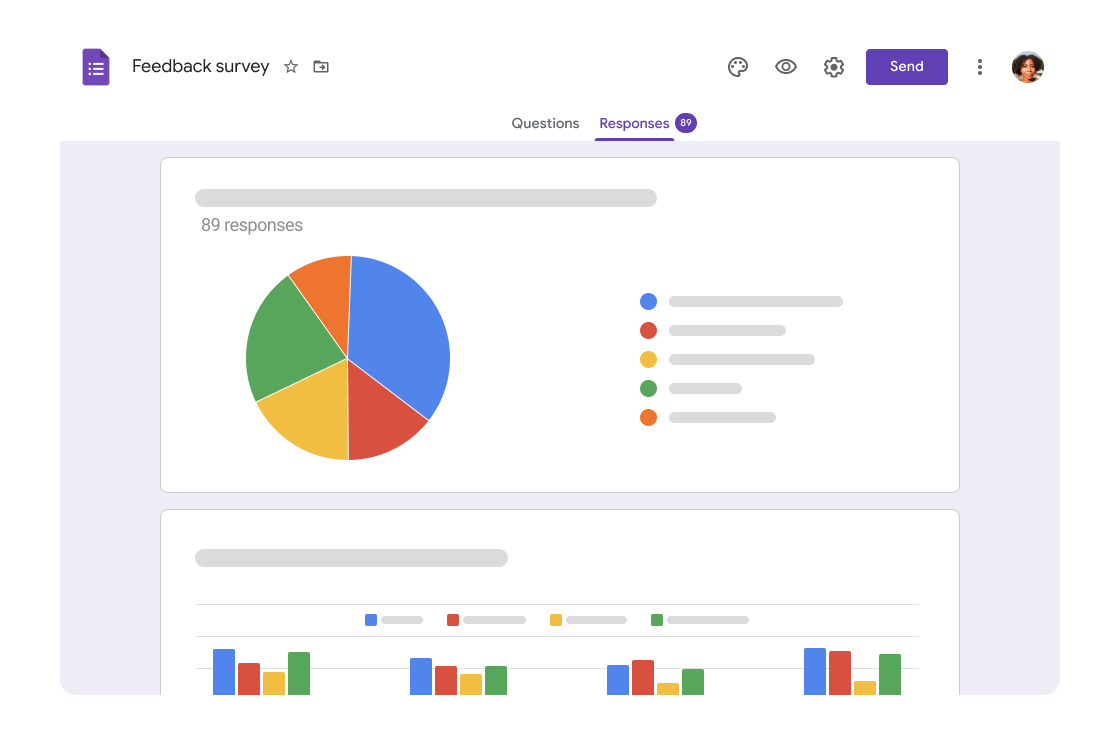
今天我想分享一個既有趣又實用的應用,就是利用Google Sheet來充當表單內容的資料庫。我想許多讀者會猜測這將會是一個麻煩的過程,可能要經過許多繁雜的設置,不過事實是… 其實非常簡單又方便 如果想一探究竟的讀者就繼續往下看吧!
客製化表單上傳至Google Sheet
為什麼要這麼做?
基本上大部分的事情都是先有需求,再去因應需求找出對應的解法。因此今天在說明該怎麼做到把Google Sheet當作客製化表單資料庫以前,我們得先談談這樣的方法適合應用在哪些使用情境上。
大部分企業幾乎都會有自己的形象官網,而通常官網也會與企業提供的服務分開,為單純以展示資訊為主要目的的靜態形象頁面。同樣性質的網頁還有特定活動的宣傳網站,也是以展示活動資訊為主要目的,與網頁應用程式(web app)有很大的區別。不過雖然是以呈現資訊為主,這類型的網站通常會有一個例如「聯絡我們」的區塊,讓使用者填寫自己的聯絡資訊,搜集顧客資訊以挖掘更多潛在的商機,例如知名電動車品牌Tesla的官網:
我們都知道通常表單的運作是在提交時會發一個POST請求到後端API,再將資料儲存到後端資料庫裡。但是如果因為團隊人力配置因素或是開發者本身技術限制,沒辦法生出這樣一個API的話該怎麼辦呢?又或者即使有這樣的API,但要運用這些資料的人反而是非工程團隊的夥伴時,請他們下SQL查詢去撈資料好像又不是那麼實際或方便(當然還是有很多能協助達成這件事的工具啦),這時候如果採用文章標題的方法似乎蠻可行的:將客製化的表單內容上傳至Google Sheet中。像這樣資料提交數量不會很大的情況,就很適合這樣的做法,Google Sheet的操作介面也十分平易近人,適合所有人來使用。
了解這個方法適用的情況後,讓我們開始動手做吧!
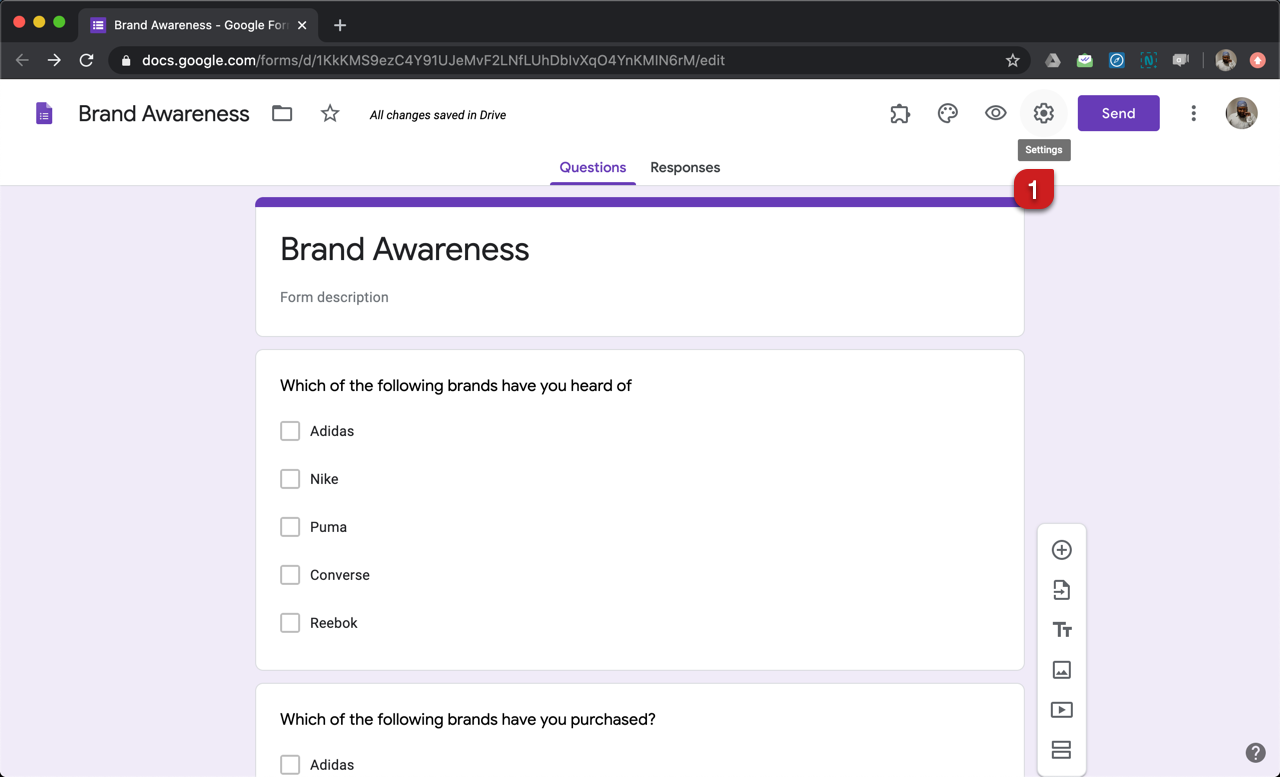
步驟1. 建立一個Google表單
是的,你沒有看錯,不是Google試算表,是Google表單(Google Form)。在我們從客製化表單點擊提交後,我們會對一個URL發一個POST請求,這個URL就是Google表單的連結,URL中我們會帶查詢字串,我們都知道查詢字串會是鍵值對的形式,這邊的鍵會是Google表單各欄位的ID,值則是我們從客製化表單收集到的資訊,當我們完成這個請求後,就會自動將資料回覆到Google表單中,接著就是Google服務強大的地方了,它可以將Google表單收到的回覆同步到一個Google Sheet中,如此一來Google Sheet就成為一個簡單的儲存庫了。
讓我們總結一下這個方式
從客製化表單按下送出按鈕後,會對Google表單發一個POST請求,以查詢字串的方式將資料帶到Google表單回覆中,再利用Google服務相通的功能,將資料同步儲存到Google Sheet中。
不過其實除了一開始設定以外,之後的流程都可以忽略Google表單那層,我們可以看成從客製化表單送出後,資料就直接存到Google Sheet裡面了。
(在開始之前記得將表單權限設為所有人都可以存取喔!) 在建立Google表單之後,就可以來建立問題欄位,注意囉,這邊的欄位要跟你網頁上客製化表單的欄位一樣喔!這邊因為示範方便所以隨便新增兩個欄位。
接著點選回覆的分頁,有個Google Sheet的圖示,點擊創建一個與這個表單連結的試算表(其實也可以連結現有表單不需重新建立)
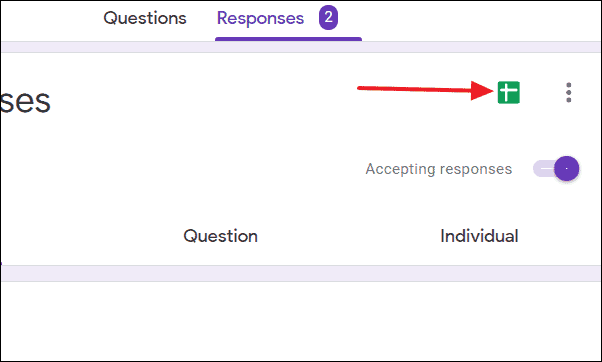
Google表單連結Google Sheet
接下來我們需要取得兩個東西:
Google表單的ID
表單中各欄位的ID
Google表單的ID
先點選右上角的「傳送」按鈕,再點選連結的傳送方式,會出現一段URL,以示範裡的例子來說,URL為
https://docs.google.com/forms/d/e/1FAIpQLSfniOOcWIeG4FsL14tqLoEfqz9oRYuGru8rwMvOhH2vs7UPPg/viewform?usp=sf_link 我們要的form ID即為/e後的那段字串,即是
1FAIpQLSfniOOcWIeG4FsL14tqLoEfqz9oRYuGru8rwMvOhH2vs7UPPg
表單中各欄位的ID
我們得取得Google表單中各欄位的ID,才能在POST請求時正確傳資料到該欄位,首先先進入上面拿到的用來分享表單的連結
進入後開啟瀏覽器的開發者工具
在form元素內層可以找到幾個隱藏的input
entry.979040326與entry.589442071就是我們要找的欄位ID,注意這邊隱藏input的順序是跟表單欄位的順序一樣的喔!
POST請求
必要的資料都拿到後就可以試著在客製化表單送出時發出POST請求了
import { stringify } from 'qs';

// 上傳數據到Google表單的函數
export const uploadToGoogleSheet = (formId: string, query: Record<string, unknown>): Promise<void> => {
  return new Promise((resolve, reject) => {
    fetch(`https://docs.google.com/forms/d/e/${formId}/formResponse?&${stringify(query)}&submit=SUBMIT`, {
      method: 'POST',
      mode: 'no-cors', // Google只接受'no-cors'模式的表單提交
      redirect: 'follow',
      referrer: 'no-referrer',
    })
    .then(() => resolve())
    .catch(() => reject());
  });
};

// 處理表單提交的函數
const handleSubmit = (values: any) => {
  const FORM_ID = '1FAIpQLSfniOOcWIeG4FsL14tqLoEfqz9oRYuGru8rwMvOhH2vs7UPPg';
  const query = {
    'entry.979040326': values.data1, // 傳送使用者在表單填寫的資訊
    'entry.589442071': values.data2,
  };

  uploadToGoogleSheet(FORM_ID, query)
    .then(() => {
      // 提交成功後的處理
      console.log('數據成功提交到Google表單');
    })
    .catch(() => {
      // 提交失敗後的處理
      console.error('提交數據到Google表單時出錯');
    });
};
程式碼其實相當簡單,我們只需要將剛剛拿到的form ID帶進URL中,再將各欄位的entry ID帶入查詢字串中當作鍵,值則給予使用者在客製化表單上輸入的值,POST請求成功後回到Google Sheet就會看到剛剛提交的值已經被記錄下來囉!
小結
雖然說這是一個沒什麼技術含量的分享,但我認為這樣的方式十分有趣,以某些使用情境來說也是非常適合的一種記錄表單資料的方式,Google表單雖然方便,但有時候總會因為缺乏「美感」或是獨立於我們網頁之外而使人卻步,如果你有類似的問題,不妨試試看本篇文章教的方法吧,希望這篇文章能夠幫助到螢幕前的你!